Controles de Cozy Lucky Scoop Order
Flujos de teclado, ratón y táctil para scoop, empaque, envío y co-op cozy — anclados a los defaults normales de Roblox.
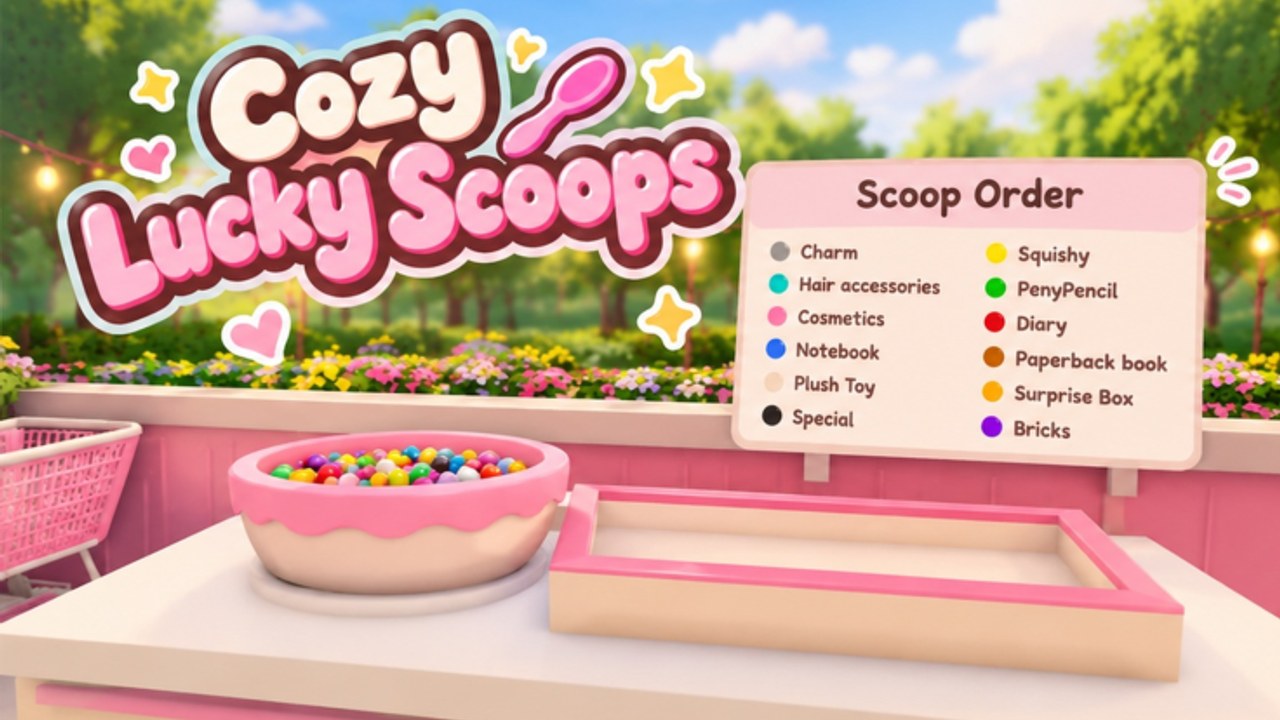
Cozy Lucky Scoop Order corre sobre patrones estándar de movimiento e interacción de Roblox. Sakura Game Studios no inventó una lista de inputs de fighting game; casi todo en el bucle Scoop → Pack → Ship es acércate, mira la estación, haz clic o toca para interactuar. Esta guía explica hábitos de teclado/ratón en PC y táctil en móvil para que dejes de pelearte con la cámara y empieces a limpiar tickets.
Si aparece un overlay de tutorial en tu primera entrada, síguelo una vez y vuelve aquí cuando quieras una referencia más calmada. Para el plan completo de la primera sesión, empareja esta página con Primeros pasos.
Defaults de Roblox que debes esperar
Salvo que hayas remapeado teclas en los ajustes de Roblox, el juego en escritorio suele usar:
- W A S D — mover
- Espacio — saltar
- Shift — sprint cuando la experiencia lo permite (no todo place cozy activa un sprint propio)
- Arrastre con clic derecho o mover el ratón tras click-to-lock — rotar cámara (el comportamiento exacto depende de tu modo de cámara en Roblox)
- Rueda del ratón — zoom in y out
- Clic izquierdo — seleccionar botones de UI e interactuables del mundo cuando el cursor está libre
- Esc — menú de Roblox / soltar cursor según el contexto
- Leaderboard / lista de jugadores de Roblox — hotkey por defecto de Roblox (a menudo Tab) para ver quién comparte tu servidor de doce jugadores
Este wiki no inventará teclas personalizadas falsas que contradigan los defaults de Roblox. Si el juego muestra un prompt en pantalla («Press E», «Click to pack» o un botón móvil), confía en el prompt antes que en la memoria.
El flujo de clic Scoop → Pack → Ship
Piensa en estaciones, no en combos:
- Lee primero la UI del pedido. Confirma tipos y cantidades antes de dejar el mostrador.
- Camina al punto de scoop. Mira el producto. Haz clic izquierdo o toca el interactuable / proximity prompt resaltado hasta tener lo que pide el ticket.
- Lleva al empaque. Mantén la cámara lo bastante alta para ver estantes y amigos y no chocar con decoración.
- Interactúa con la estación de pack. Empareja el ticket con cuidado. Confirma la acción de pack en la UI en lugar de spamear.
- Muévete al envío. Interactúa una vez para mandar el pedido terminado. Espera el feedback de clear antes de empezar el siguiente ticket.
La mayoría de problemas de «no puedo hacer scoop» son ángulo de cámara, estar demasiado lejos u otro jugador ocupando el mismo prompt — no una tecla secreta faltante. Reposiciónate, aleja un poco el zoom e intenta el prompt otra vez.
Hábitos de cámara que suben envíos por hora
- Mantén un zoom medio para ver fuentes de scoop y la mesa de pack de un vistazo.
- Tras decorar, vuelve a chequear líneas de visión; props altos ocultan prompts. Arregla el layout con ayuda de Tienda y jardín.
- En PC, evita primera persona extrema si los prompts se sienten caprichosos — tercera persona suele ser más amable para trabajo de estación.
- En móvil, usa con cuidado el stick/arrastre de cámara del lado derecho; giros accidentales pierden segundos entre estaciones.
Las rutas más rápidas están en Eficiencia de pedidos. Los controles solo hacen esas rutas ejecutables.
Menús, diarias y feedback
Abre el menú in-experience desde los botones en pantalla (móvil) o seleccionando la UI con el ratón (PC). Desde ahí sueles llegar a:
- Flujo de claim de recompensas diarias
- Paneles de personalización de tienda / jardín
- Toggles de ajustes que el estudio expone en Beta
- Puntos de entrada de Feedback que Sakura Game Studios muestra tras parches
Usa el feedback para bugs reales (confirm de pack roto, botón diario faltante tras un update). No lo spamees pidiendo códigos. Tras parches de diseño, los menús pueden moverse — vuelve a entrar una vez si un botón desapareció.
Específicos táctiles y móvil
Roblox móvil usa joysticks virtuales más targets de tap:
- Stick izquierdo (o equivalente) mueve tu avatar
- Arrastre de cámara rota la vista
- Toca objetos del mundo y botones de UI para interactuar
- El botón de salto permanece en pantalla cuando está habilitado
Tips anti fat-finger para Cozy Lucky Scoop Order:
- Aleja el zoom antes de empacar para que el botón de confirm sea fácil de tocar
- Pausa el movimiento antes de tocar clusters densos de estantes
- Reclama diarias en una esquina tranquila para que chat y emotes no tapen botones
- Si un prompt falla, da un paso más cerca y toca otra vez en lugar de spamear
El móvil es totalmente viable para grind de badges; solo premia taps más calmados.
Invitar amigos y controles de co-op
Puedes jugar solo o con hasta tres amigos dentro de servidores que sostienen unos doce jugadores. Las invitaciones usan flujos sociales normales de Roblox:
- Abre la lista de jugadores / herramientas de amigos del menú Esc de Roblox
- Invita desde tu lista de amigos o envía un link de la experiencia
- Espera a que los amigos terminen de cargar antes de asignar estaciones
En sesión, acuerda en voz o en chat quién hace scoop, quién empaca y quién envía. Los controles se mantienen iguales; la coordinación es la skill. Más sobre roles y etiqueta vive en el Hub de Jugadores.
Errores comunes de control
- Hacer scoop con la cámara mirando a una pared y perderte el prompt
- Quedarte encima del hitbox de la mesa de pack y bloquear a amigos
- Spamear saltos por el jardín durante cacerías de mini regalos y pasarte los pickups
- Abrir el menú de Roblox a mitad de un confirm y cancelar un pack
- Asumir que existe un bind custom «Q para scoop» cuando el juego solo quiere un clic
Resetea hábitos: deja de moverte, centra la estación en pantalla, interactúa una vez, espera feedback y luego muévete.
Accesibilidad y ajustes de confort
Usa los ajustes propios de Roblox para shift-lock, sensibilidad de cámara y nivel gráfico si caen los frames en fines de semana de update concurridos. Bajar gráficos puede hacer los prompts más fáciles de ver en móviles viejos. Nada de eso sustituye aprender el bucle en Primeros pasos.
Drill de práctica (cinco minutos)
- Reclama diarias sin mover la cámara a lo loco.
- Limpia un pedido solo con clics deliberados — sin mash de pánico.
- Rota la cámara 360° en la estación de pack y anota esquinas ciegas por la deco.
- Invita a un amigo o mira el timing de prompts de otro jugador si el servidor está poblado.
- Envía un pedido más enfocándote en el pathing y luego lee Eficiencia de pedidos para teoría de velocidad.
Lecturas relacionadas
- Primeros pasos — checklist de primera sesión
- Eficiencia de pedidos — sube envíos por hora cuando los inputs se sientan naturales
- Jugadores — roles de co-op en servidores de doce
- Tienda y jardín — mantén interactuables desbloqueados tras decorar
Domina interacciones calmadas y Cozy Lucky Scoop Order se queda cozy. La Beta premia a quien hace clic con intención, no a quien inventa mitos complicados de keybinds.
Preguntas frecuentes
Respuestas rápidas sobre scoop, empaque, envío y progreso en Beta.
¿Cuáles son los controles de teclado de Cozy Lucky Scoop Order?
Usa el movimiento normal de Roblox (típicamente WASD, Espacio para saltar, ratón para cámara y clics). Las acciones de estación son interacts de clic/tap — sigue los prompts en pantalla en lugar de asumir binds custom.
¿Cómo hago scoop, pack y ship en móvil?
Muévete con el stick virtual, arrastra para apuntar la cámara y toca prompts o botones de UI en cada estación. Acércate un paso si un tap no registra.
¿Por qué no aparece un prompt de interactuar?
Puede que estés demasiado lejos, mirando el ángulo equivocado, bloqueado por deco o solapado con otro jugador. Reposiciónate, aleja el zoom e inténtalo de nuevo.
¿Cómo invito amigos?
Usa las herramientas estándar de invite / amigos de Roblox. Puedes hacer co-op con hasta tres amigos en servidores de unos doce jugadores en total.
¿Dónde está el botón de feedback?
Míralo en el menú in-experience o en prompts post-parche que Sakura Game Studios muestra en Beta. La ubicación de la UI puede moverse tras updates de diseño.
¿Necesito keybinds especiales para los badges?
No. Los badges trackean pedidos enviados acumulados. Interacts limpios y buenas rutas importan más que teclas remapeadas — ver Eficiencia de pedidos.